
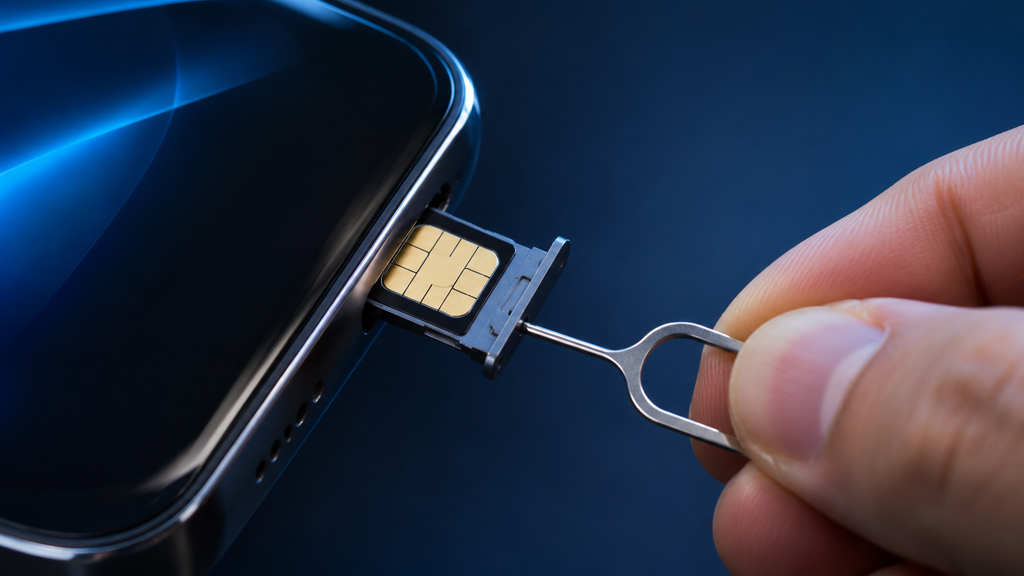
Casi todos los celulares traen en la caja una pieza metálica diminuta que la mayoría guarda en un cajón y olvida: la llavecita para sacar el chip. Su nombre técnico es expulsor de bandeja SIM y, aunque parece un simple accesorio, es la puerta de entrada a varias soluciones que te pueden sacar de apuros cuando el celular se queda sin señal, sin datos o cuando necesitas proteger tu equipo. En esta guía te explicamos para qué sirve, cómo usarla sin dañar nada y qué hacer con tu chip cuando algo falla.
¿Qué es exactamente la llavecita del celular?
Es una aguja de metal con un aro en un extremo. Sirve para presionar un botón interno que libera la bandeja donde va la tarjeta SIM (y en algunos modelos, también la memoria microSD). Esa bandeja está en uno de los costados del celular y se reconoce porque tiene un orificio pequeño al lado de una ranura delgada.
Muchos teléfonos nuevos ya usan eSIM (un chip virtual integrado), pero la gran mayoría de equipos en Latinoamérica todavía trae bandeja física, así que esta llavecita sigue siendo útil.
Cómo sacar el chip sin dañar el celular
- Apaga el celular. No es obligatorio en todos los modelos, pero evita errores de lectura y protege la tarjeta.
- Ubica el orificio correcto. Debe estar pegado a la ranura de la bandeja. Ojo: muchos celulares tienen otros agujeros parecidos que son micrófonos; si metes la llavecita ahí puedes dañarlo.
- Introduce la llavecita recta y presiona con firmeza, sin forzar. La bandeja saldrá unos milímetros.
- Tira de la bandeja con los dedos y retira el chip tomándolo por los bordes, sin tocar la parte dorada.
Si perdiste la llavecita, un clip metálico enderezado funciona igual. Solo asegúrate de que sea delgado y de que entre recto, sin hacer palanca.
Truco 1: limpia los contactos del chip cuando no hay señal
Con el tiempo, la parte dorada del chip acumula grasa de los dedos, polvo o humedad, y eso puede causar mensajes como «Sin SIM», «Solo emergencias» o cortes de señal intermitentes. Antes de pensar que el chip está dañado, prueba esto:
- Pasa un paño de microfibra seco por los contactos dorados, con movimientos suaves.
- Si la suciedad persiste, usa un borrador blanco de lápiz con mucha delicadeza y luego retira los residuos con el paño.
- Revisa que la bandeja no tenga pelusa ni polvo y vuelve a colocar el chip en la posición exacta (guíate por la esquina cortada).
- Enciende el celular y espera un minuto a que registre la red.
Evita mojar el chip con agua o líquidos, y no lo raspes con objetos metálicos. Si después de limpiarlo el problema sigue, lo más probable es que el chip esté deteriorado: tu operador puede hacerte una reposición de SIM conservando tu mismo número.
Truco 2: si tienes señal pero no hay datos, restablece el APN
Un caso muy común: el celular muestra rayitas de señal y puedes llamar, pero los datos móviles no cargan nada. Muchas veces la causa es la configuración del APN (Nombre del Punto de Acceso), que es el «camino» que usa tu celular para conectarse a internet a través de tu operador. Si se modificó o quedó mal después de cambiar de chip, los datos dejan de funcionar.
La solución es volver a la configuración de fábrica del APN. Los nombres de los menús cambian un poco según la marca:
- Samsung: Ajustes > Conexiones > Redes móviles > Nombres de punto de acceso > menú de tres puntos > Restablecer valores predeterminados.
- Xiaomi, Redmi y POCO: Ajustes > Tarjetas SIM y redes móviles > toca tu SIM > Nombres de puntos de acceso > Restablecer valores predeterminados.
- Motorola y Google Pixel: Ajustes > Redes e Internet > SIM (o Internet) > Nombres de puntos de acceso > menú de tres puntos > Restablecer a valores predeterminados.
Si no encuentras la opción, escribe «APN» en el buscador de Ajustes. Después de restablecer, reinicia el celular. Ten presente que este truco no te da internet gratis: solo corrige la configuración para que puedas usar el plan o los datos que ya tienes con tu operador.
¿Te quedaste sin datos? En ese caso, lo más práctico es conectarte a una red WiFi confiable. Te lo explicamos en nuestra guía cómo ver redes WiFi disponibles cerca y conectarte sin perder tiempo.
Truco 3: anota tu IMEI con *#06# antes de necesitarlo
El IMEI es el número de identificación único de tu celular, algo así como su cédula. Si te lo roban o lo pierdes, tu operador te lo pedirá para bloquear el equipo y la policía o la aseguradora también pueden solicitarlo. El problema es que casi nadie lo tiene a mano cuando lo necesita.
- Abre la aplicación de Teléfono, como si fueras a llamar.
- Marca *#06#. En la mayoría de celulares el número aparece de inmediato, sin presionar llamar.
- Si tu equipo es doble SIM, verás dos IMEI: guarda ambos.
- Toma una captura de pantalla y guárdala fuera del celular: en tu correo, en la nube o impresa junto a la factura.
El IMEI también aparece en la caja original del celular y, en algunos modelos, en la propia bandeja del chip. Por eso conviene conservar la caja.
Bonus: protege tu chip con un PIN
Si alguien te roba el celular, lo primero que suele hacer es sacar el chip con una llavecita como esta y ponerlo en otro equipo para recibir tus códigos de verificación por SMS. Activar el PIN de la SIM impide que tu número funcione en otro teléfono sin la clave. Te explicamos el paso a paso en cómo ponerle PIN a tu SIM.
Dónde guardar la llavecita para no perderla
- En la billetera: cabe en el espacio de las monedas o detrás de una tarjeta.
- Pegada en la caja del celular con un trozo de cinta, junto a la factura y el IMEI.
- En el llavero: existen llaveros con espacio para expulsores de SIM.
Evita guardarla suelta en el bolsillo o dentro de la funda del celular: puede rayar la pantalla o la cámara.
Preguntas frecuentes
¿Puedo usar un alfiler o una aguja de coser?
Sí, siempre que sea delgado y no se doble. Lo importante es meterlo en el orificio correcto y no hacer palanca.
¿Pierdo mis contactos o fotos si saco el chip?
No. Las fotos y la mayoría de los contactos se guardan en el celular o en tu cuenta de Google, no en el chip. Solo perderías contactos si los guardaste directamente en la SIM.
¿Restablecer el APN borra algo del celular?
No borra fotos, apps ni archivos. Solo devuelve la configuración de conexión de datos a la que trae tu operador por defecto.
Conclusión
La llavecita que viene con tu celular es mucho más que un accesorio olvidado: con ella puedes revisar y limpiar tu chip cuando pierdes señal, y desde ahí empezar a resolver problemas de datos, proteger tu número y tener a mano el IMEI de tu equipo. Guárdala en un lugar seguro y, la próxima vez que tu celular diga «Sin SIM», ya sabrás qué hacer.