
Cómo ponerle PIN a tu SIM: protege tu WhatsApp y tu banco si te roban el celular

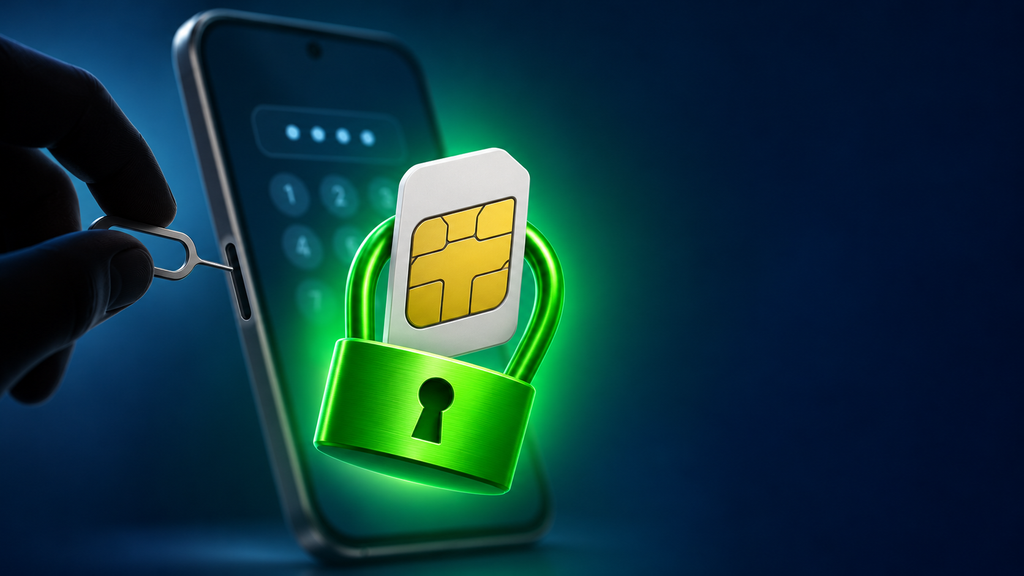
Cuando a alguien le roban el celular, casi siempre piensa en las fotos, en el desbloqueo de la pantalla o en lo que costó el equipo. Pero hay algo que muchos ladrones hacen en los primeros minutos y que casi nadie tiene en cuenta: sacar la tarjeta SIM con la llavecita metálica y ponerla en otro teléfono.
La buena noticia es que lo puedes evitar con un ajuste que ya trae tu celular y que se activa en menos de un minuto: el PIN de la tarjeta SIM. En esta guía te explicamos qué es, por qué importa tanto y cómo activarlo paso a paso en Samsung, Xiaomi, Redmi, POCO, iPhone y otros Android.
Por qué tu chip es la llave de tu WhatsApp y tu banco
Tu número de teléfono no vive en el celular, vive en la SIM. Si alguien pone tu SIM en otro equipo, puede recibir tus llamadas y tus mensajes de texto (SMS) como si fuera tú.
Eso es un problema porque muchos servicios usan el SMS para confirmar que eres tú:
- WhatsApp envía un código de seis dígitos por SMS o llamada cuando alguien registra tu número en un teléfono nuevo.
- Muchas apps de bancos y billeteras digitales usan códigos por SMS para recuperar el acceso, confirmar transferencias o cambiar la clave.
- Correos y redes sociales permiten restablecer la contraseña con un código enviado a tu número.
Con tu chip en la mano, quien te robó podría pedir esos códigos y recibirlos sin que tú te enteres. Por eso proteger la SIM es tan importante como proteger la pantalla del celular.
Qué es el PIN y el PUK de la SIM
El PIN de la SIM es un código de 4 a 8 números que el celular pide cada vez que se enciende o cada vez que la tarjeta se pone en otro equipo. Sin ese código, la SIM no se conecta a la red: no hace llamadas, no recibe mensajes y no usa datos.
No es lo mismo que el patrón o la contraseña de la pantalla. El bloqueo de pantalla protege el teléfono; el PIN protege la tarjeta, aunque la saquen y la pongan en otro celular.
El PUK es un código de desbloqueo más largo, normalmente de 8 números. Lo necesitas si escribes mal el PIN varias veces seguidas (en la mayoría de las tarjetas, tres veces).
¿Dónde los encuentro? Los dos vienen impresos en la tarjeta plástica grande donde venía tu chip. Si ya no la tienes, tu operador te los puede dar desde su app, su página o una tienda, siempre que seas el titular de la línea.
Importante: no intentes adivinar el PIN inicial. Si no lo sabes, consúltalo con tu operador antes de activar el bloqueo.
Cómo ponerle PIN a tu SIM paso a paso
Antes de empezar, ten a mano el PIN actual de tu SIM (el de la tarjeta plástica). Los nombres de los menús pueden cambiar un poco según el modelo y la versión del sistema; si no encuentras la opción, escribe "SIM" o "bloqueo de SIM" en el buscador de Ajustes.
En Samsung Galaxy
- Abre Ajustes.
- Entra a Seguridad y privacidad (en algunos modelos se llama Datos biométricos y seguridad).
- Toca Otros ajustes de seguridad.
- Entra a Configurar bloqueo de SIM.
- Activa Bloquear tarjeta SIM y escribe el PIN actual.
- Después toca Cambiar PIN de tarjeta SIM y pon uno que solo tú conozcas.
En Xiaomi, Redmi y POCO (HyperOS o MIUI)
- Comprueba que la SIM esté puesta; sin ella la opción no aparece.
- Abre Ajustes y entra a Contraseñas y seguridad.
- Toca Privacidad y elige tu operador en la parte de arriba.
- Activa el bloqueo de la SIM con el PIN actual.
- Toca Cambiar PIN de la tarjeta SIM para poner uno nuevo.
En iPhone
- Abre Ajustes.
- Toca Datos celulares (o Celular).
- Si tienes una sola línea, toca PIN de la SIM. Si tienes dos, primero elige la línea.
- Activa la opción y escribe el PIN actual.
- Toca Cambiar PIN para poner uno nuevo.
En Motorola, Google Pixel y otros Android
- Abre Ajustes y entra a Seguridad (o Seguridad y privacidad).
- Busca Más ajustes de seguridad o Bloqueo de tarjeta SIM.
- Activa Bloquear tarjeta SIM y escribe el PIN actual.
- Cambia el PIN por uno propio.
Truco que funciona en casi cualquier celular
También puedes cambiar el PIN desde la app de Teléfono, marcando este código y pulsando llamar:
**04*PIN actual*PIN nuevo*PIN nuevo#Por ejemplo, para cambiar 1234 por 2580 marcarías **04*1234*2580*2580#. Ojo: este código solo cambia el PIN; el bloqueo tiene que estar activado desde Ajustes.
Errores comunes y qué hacer si se bloquea el chip
- Usar un PIN fácil. Evita 0000, 1234, tu año de nacimiento o los últimos dígitos de tu número.
- Dejar el PIN que trae la tarjeta. El PIN de fábrica suele ser el mismo para muchas SIM del mismo operador, así que cámbialo apenas lo actives.
- Adivinar el PIN. Si te equivocas varias veces seguidas, la SIM se bloquea y te pide el PUK.
- Probar el PUK al azar. Si escribes mal el PUK 10 veces, la SIM queda inutilizada para siempre y tendrás que pedir una nueva a tu operador.
- Perder la tarjeta plástica. Toma una foto del PIN y del PUK y guárdala en un lugar seguro, o pide el PUK a tu operador cuando lo necesites.
Si tu SIM ya está bloqueada, no la pases a otro celular para "arreglarla": no sirve. Busca el PUK en la tarjeta plástica o pídelo a tu operador, escríbelo con calma y luego crea un PIN nuevo.
Otras medidas que te protegen todavía más
El PIN de la SIM es una capa de seguridad. Combínalo con estas otras para cerrar la puerta por completo:
- Activa la verificación en dos pasos de WhatsApp. Entra a WhatsApp, ve a Ajustes > Cuenta > Verificación en dos pasos y crea un PIN de seis dígitos. Así, aunque alguien reciba el código por SMS, no podrá abrir tu cuenta sin ese PIN.
- Usa un bloqueo de pantalla fuerte. Mejor un PIN o contraseña que un patrón sencillo, y actívale tu huella o tu rostro.
- Protege las apps del banco. Usa la clave o la huella de la propia app y, si tu banco lo permite, prefiere la confirmación dentro de la app en lugar del SMS.
- Activa la localización del celular. En Android usa Encontrar mi dispositivo de Google y en iPhone Buscar. Te sirve para ubicarlo, bloquearlo o borrarlo a distancia.
Si ya te robaron el celular
- Llama a tu operador desde otro teléfono y pide suspender la línea y bloquear el equipo (el IMEI).
- Avisa a tu banco para que bloquee tus productos y revise movimientos.
- Cambia tus contraseñas importantes, empezando por el correo.
- Bloquea o borra el celular desde Encontrar mi dispositivo o Buscar.
- Pide un duplicado de tu SIM para recuperar tu número y tu WhatsApp.
Preguntas frecuentes
¿Tengo que escribir el PIN cada vez que use el celular?
No. Solo te lo pide cuando enciendes o reinicias el teléfono, o cuando la SIM se pone en otro equipo.
¿Funciona con eSIM?
En la eSIM no hay tarjeta física que sacar, así que ese riesgo baja mucho. Aun así, en iPhone y en muchos Android puedes activar el PIN también para la eSIM desde el mismo menú.
¿Qué pasa si olvido el PIN?
Después de varios intentos fallidos el celular te pedirá el PUK. Con el PUK puedes desbloquear la SIM y crear un PIN nuevo.
¿El PIN de la SIM es el mismo que el de WhatsApp?
No. Son códigos distintos: uno protege la tarjeta y el otro tu cuenta de WhatsApp. Lo ideal es tener los dos activados y que no sean iguales.
¿Afecta la batería o la señal?
No. El PIN solo se comprueba al encender el celular; no cambia la señal ni el consumo.
Conclusión
Ponerle PIN a tu SIM toma menos de un minuto y evita que, si te roban el celular, alguien use tu chip para recibir los códigos de tu WhatsApp o de tu banco. Actívalo hoy, cámbialo por un PIN que solo tú conozcas y guarda el PUK en un lugar seguro. Y si este truco te sirvió, compártelo con ese amigo que siempre deja el celular en cualquier mesa.
Fuentes
- Samsung: Cómo cambiar el PIN de tu tarjeta SIM
- Apple: Usar un PIN de la tarjeta SIM en el iPhone o iPad
- Mundo Xiaomi: Cómo cambiar el PIN de la SIM en Xiaomi, Redmi o POCO
- T-Mobile: Problemas de PUK y SIM
Si quieres conocer otros artículos parecidos a Cómo ponerle PIN a tu SIM: protege tu WhatsApp y tu banco si te roban el celular puedes visitar la categoría Blog.
Deja una respuesta