
Dale un aire retro a tus fotos: crea Polaroids con celebridades desde tu iPhone


Las Polaroids nunca dejaron de tener encanto. Aunque hoy en día la mayoría de fotos se quedan en la nube o en redes sociales, esa estética con el marco blanco y el estilo vintage sigue atrapando miradas. Ahora, imagina poder darle ese toque retro a tus fotos y, además, aparecer junto a tu cantante, actor o influencer favorito. Todo eso lo puedes hacer desde tu iPhone con una aplicación gratuita como Gemini, y lo mejor es que no necesitas conocimientos de edición complicados.
En este tutorial te muestro paso a paso cómo transformar una foto común en una Polaroid digital con la compañía de tus celebridades preferidas.
Paso 1: Descarga la app en tu iPhone
Lo primero es tener la herramienta lista. Ve a la App Store, busca Gemini y descárgala. La instalación es rápida y no ocupa demasiado espacio.
Al abrirla por primera vez, verás que pide permisos para acceder a tus fotos. Esto es necesario para que puedas elegir tus imágenes desde la galería. Acepta los permisos y estarás listo para empezar.
Paso 2: Selecciona tu foto
El siguiente paso es elegir la foto base que quieres convertir en Polaroid. Puede ser una selfie, una foto con tu mascota o cualquier momento que tengas guardado en tu carrete.
- Toca en la opción de galería dentro de Gemini.
- Busca y selecciona la imagen que quieras usar.
- Si quieres que el resultado luzca más realista, procura que tu foto tenga buena iluminación y fondo claro.
Paso 3: Añade a la celebridad
Aquí está la parte que vuelve todo más divertido. Gemini te permite insertar a famosos en tus fotos, y la aplicación cuenta con una galería de artistas, cantantes y figuras conocidas para elegir.
- Explora la biblioteca de celebridades disponibles.
- Escoge a tu favorita.
- Ajusta su posición y tamaño para que se vea natural al lado tuyo.
Si prefieres personalizar aún más, también puedes subir imágenes externas de algún famoso en particular.
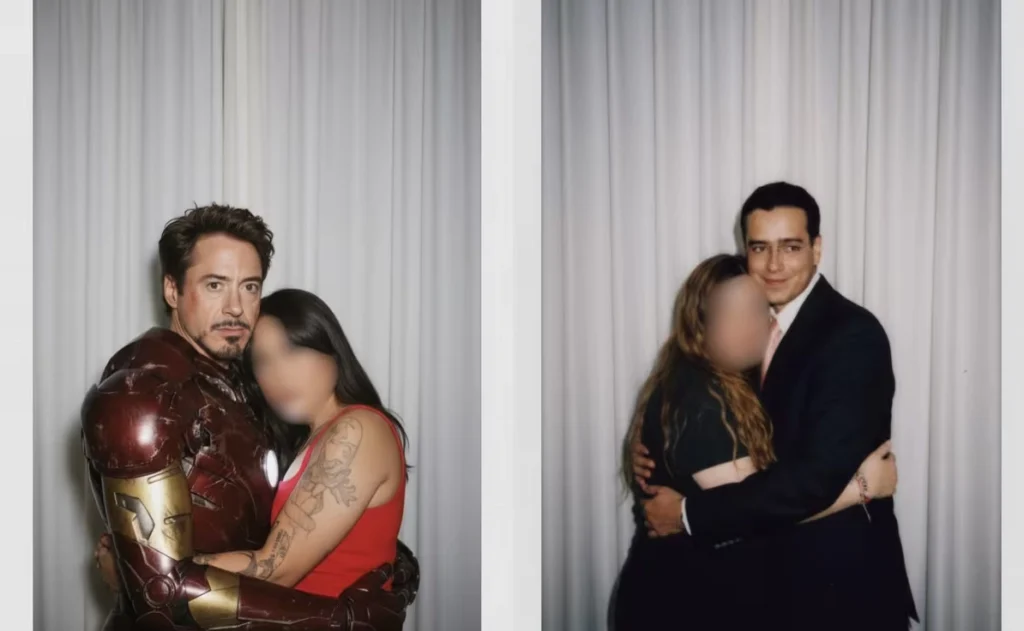
Paso 4: Aplica el estilo Polaroid
Una vez que tienes la foto y la celebridad elegida, toca darle el acabado retro. Para eso, la app incluye plantillas que imitan fielmente el estilo Polaroid.
- Dirígete a la sección de marcos o plantillas.
- Selecciona el formato Polaroid.
- Ajusta la foto dentro del marco para que quede centrada.
En esta etapa también puedes añadir detalles como un texto en la parte inferior (por ejemplo, la fecha, una frase corta o el nombre del artista).
Paso 5: Personaliza con filtros y detalles
No te limites solo al marco. Gemini ofrece herramientas adicionales para darle un toque único a cada foto:
- Filtros retro: intensifican el efecto analógico, como si la foto hubiera sido tomada en los años 80.
- Colores cálidos o desaturados: perfectos para realzar el estilo vintage.
- Texto y decoraciones: añade mensajes, frases cortas o incluso stickers para complementar el diseño.
Dedica unos minutos a experimentar con estas opciones. Al final, lo importante es que tu Polaroid refleje tu estilo personal.
Paso 6: Guarda tu creación
Cuando estés satisfecho con el resultado, toca en guardar. La foto editada se añadirá automáticamente a tu carrete. Desde ahí podrás:
- Compartirla en redes sociales como Instagram o TikTok.
- Usarla como fondo de pantalla.
- Imprimirla en papel fotográfico para crear un álbum físico o decorar tu habitación.
El resultado es una Polaroid digital que combina lo retro con el toque actual de aparecer junto a tu celebridad favorita.
¿Por qué vale la pena hacerlo en iPhone?
La ventaja de hacerlo desde un iPhone es que todo fluye con mucha facilidad. Desde la calidad de la cámara, que asegura una buena base para la edición, hasta la integración de Gemini con la galería, que hace que el proceso sea rápido. No necesitas pasar fotos al computador ni instalar varios programas: en minutos ya tienes tu Polaroid lista para presumir.
Conclusión
Crear Polaroids con celebridades desde tu iPhone es una forma entretenida de darle un aire distinto a tus fotos. Con Gemini, en pocos pasos puedes pasar de una selfie común a una imagen con estética vintage que parece salida de una cámara instantánea.
Lo interesante es que no necesitas gastar dinero ni tener experiencia en edición. Solo basta con descargar la app, elegir tu foto, añadir a tu celebridad favorita, aplicar el marco Polaroid y guardar. Fácil, rápido y con resultados que llaman la atención.
Si quieres darle un toque especial a tus imágenes y experimentar con un estilo que nunca pasa de moda, esta es una opción que sin duda disfrutarás.
Si quieres conocer otros artículos parecidos a Dale un aire retro a tus fotos: crea Polaroids con celebridades desde tu iPhone puedes visitar la categoría Personalización.
Deja una respuesta